


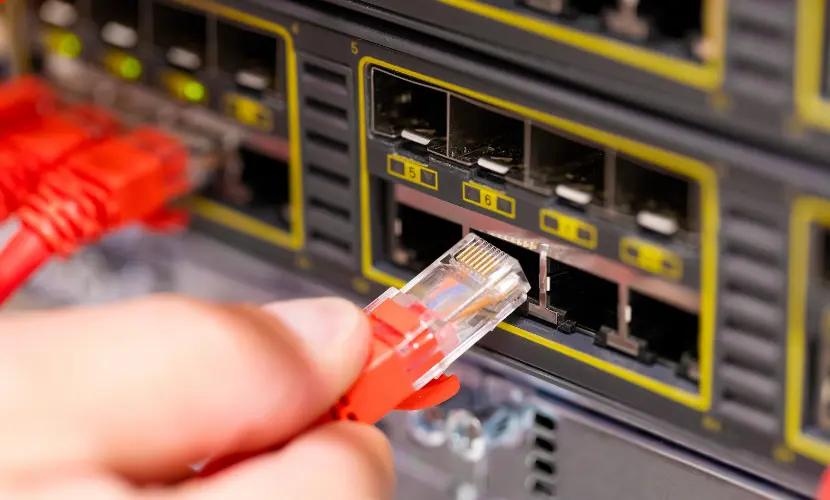
Router ve Switch Kurulumu
Router ve switch kurulumu, ağ altyapınızın temel yapıtaşlarını oluşturan kritik bir süreçtir. Ağ trafiğini MAC adreslerine göre yönlendiren switch’ler, veri akışını optimize ederken, router’lar farklı ağ segmentlerini birbirine bağlayarak verilerin doğru hedeflere ulaşmasını sağlar.
Bu makalede öncelikle switch kurulumu için gerekli adımları inceleyeceğiz. Yönetilebilir switch kurulumu sırasında port bazında güvenlik ayarları ve VLAN oluşturma gibi detaylı konfigürasyonları ele alacağız. Ayrıca ethernet switch nedir sorusuna cevap verirken, switch kullanımı konusunda pratik bilgiler sunacağız. Switch cihazı sayesinde ağ içindeki çarpışmaları azaltıp bant genişliğini nasıl verimli kullanabileceğinizi göstereceğiz.
Bu rehberde router switch bağlantısı kurulumundan başlayarak, Cisco switch kurulumu için gereken ilk adımdan – Ethernet kablosuyla bağlanmaktan – SSH yapılandırmasına kadar tüm süreci detaylı şekilde anlatacağız. Switch kurulum işleminde varsayılan parolanın “cisco” olduğunu ve switch’e IP adresi atamak için kullanmanız gereken komutları da sizlerle paylaşacağız. Böylece ağınızı güvenli ve verimli bir şekilde yapılandırabileceksiniz.
Router ve Switch'e Fiziksel Bağlantı Kurulumu
Ağ cihazlarınızı ilk kez yapılandırabilmek için fiziksel bir bağlantı kurmanız gerekir. Switch ve router gibi ağ cihazlarına erişim için en temel yöntem, konsol bağlantısıdır. Bu bağlantı sayesinde cihazlarınıza temel ayarları yükleyebilir ve sonrasında uzaktan yönetim için gerekli yapılandırmaları gerçekleştirebilirsiniz.
Konsol kablosu ile bağlantı
Ağ cihazlarının ilk kurulumunda konsol kablosu (rollover cable) kullanımı standart bir yöntemdir. Bu kablonun bir ucunda RJ-45 konektörü, diğer ucunda ise DB-9 (seri) konektörü bulunur. Cisco gibi üreticilerin cihazlarında, RJ-45 ucu cihazın “Console” olarak etiketlenmiş portuna takılır. DB-9 ucu ise bilgisayarınızın seri portuna bağlanır.
Bağlantıyı gerçekleştirmek için:
- RJ-45 ucunu router veya switch’in konsol portuna takın
- DB-9 ucunu bilgisayarınızdaki seri porta bağlayın
- Bağlantıyı kurduktan sonra terminal programını çalıştırın
Dikkat edilmesi gereken nokta: Günümüzde özellikle dizüstü bilgisayarlarda seri port bulunmadığı için bağlantı için ek bir dönüştürücü gerekebilir.
USB-RS232 adaptör kullanımı
Modern bilgisayarlarda seri port bulunmadığından, USB-RS232 dönüştürücü kullanmanız gerekecektir. Bu dönüştürücüler, USB port üzerinden seri cihazlara bağlanmanızı sağlar. USB-RS232 adaptörleri genellikle 921.6 Kbps’ye kadar veri aktarım hızını destekler ve farklı işletim sistemleriyle uyumlu çalışır.
Adaptör kullanırken şu adımları izleyin:
- USB-RS232 adaptörünü bilgisayarınızın USB portuna takın
- Gerekirse sürücüleri yükleyin (bazı adaptörler tak-çalıştır özelliğine sahiptir)
- Konsol kablosunun DB-9 ucunu adaptöre bağlayın
- RJ-45 ucunu ağ cihazının konsol portuna takın
Adaptör taktıktan sonra, Windows üzerinde Aygıt Yöneticisi’nden COM portunu kontrol etmelisiniz. Adaptörünüze atanan COM portu (örneğin COM3 veya COM4), terminal programında bağlantı için gerekli olacaktır.
Putty veya SecureCRT ile terminal erişimi
Fiziksel bağlantıyı tamamladıktan sonra, Putty veya SecureCRT gibi bir terminal emülasyon programı kullanarak cihaza erişim sağlayabilirsiniz. Bu programlar, komut satırı arayüzüne (CLI) erişmenizi ve cihazlarınızı yapılandırmanızı sağlar.
Putty programı ile bağlantı kurmak için:
- Putty’i açın ve bağlantı türü olarak “Serial” seçeneğini işaretleyin
- “Serial line” alanına COM port numarasını girin (örn. COM3)
- Hız (Speed) parametresini 9600 veya cihazınızın gerektirdiği değere ayarlayın
- Veri bitleri (Data bits) için “8”, durdurma bitleri (Stop bits) için “1” değerini kullanın
- “Open” düğmesine tıklayın ve terminal ekranı açıldığında Enter tuşuna basın
SecureCRT kullanırken benzer ayarları yapmalı ve ayrıca anti-idle seçeneklerinden faydalanabilirsiniz. Bu özellik, uzun süre işlem yapılmadığında bağlantının kopmasını engeller.
Bu fiziksel bağlantı kurulumu, tüm router ve switch yapılandırmalarının ilk adımıdır. Bundan sonraki aşamalarda temel yapılandırmaları oluşturabilir ve cihazlarınızı ağınıza entegre edebilirsiniz.
Temel Router Kurulumu Adımları
Fiziksel bağlantıyı tamamladıktan sonra, router üzerinde temel yazılım yapılandırmasına geçebilirsiniz. Bu adımlar, cihazınızın ağda tanınması ve güvenli şekilde yönetilebilmesi için gereklidir.
Hostname ve IP adresi tanımlama
Router’ınıza öncelikle tanımlayıcı bir isim vermelisiniz. Bu işlem, ağınızdaki cihazları birbirinden ayırmaya yardımcı olur. Hostname değiştirmek için yapılandırma modunda şu komutu kullanabilirsiniz:
Router> enable Router# configure terminal Router(config)# hostname ISTANBUL ISTANBUL(config)# exit
Ardından, router’ınızın arayüzlerine IP adresi atamalısınız. Bunun için ilgili arayüzün yapılandırma moduna geçerek IP adresi ve alt ağ maskesini belirtmelisiniz:
ISTANBUL# conf t ISTANBUL(config)# interface fastethernet 0/0 ISTANBUL(config-if)# ip address 192.168.8.1 255.255.255.0 ISTANBUL(config-if)# no shutdown
Kullanıcı adı ve parola oluşturma
Cihazınıza yetkisiz erişimleri engellemek için güçlü bir parola oluşturmalısınız. Enable şifresi, ayrıcalıklı yapılandırma moduna erişim için gereklidir:
ISTANBUL(config)# enable secret level 15 Parola123 ISTANBUL(config)# username admin secret GuvenliSifre123
Bu komutlarla hem yönetici erişimi için parola belirlemiş hem de “admin” adlı bir kullanıcı hesabı oluşturmuş olursunuz.
VTY hatları ve SSH yapılandırması
Uzaktan yönetim için VTY (Virtual Teletype) hatlarını yapılandırmanız gerekir. Aşağıdaki adımları izleyerek SSH erişimini etkinleştirebilirsiniz:
- Domain adı belirleyin: ip domain-name sirketiniz.com
- RSA anahtar çifti oluşturun: crypto key generate rsa (en az 1024-bit önerilir)
- SSH versiyonunu belirleyin: ip ssh version 2
- VTY hatlarını yapılandırın:
ISTANBUL(config)# line vty 0 4 ISTANBUL(config-line)# transport input ssh ISTANBUL(config-line)# login local
Bu ayarlar sayesinde telnet yerine şifreli SSH bağlantısı kullanarak router’ınıza güvenli erişim sağlayabilirsiniz.
Varsayılan gateway ayarı
Varsayılan gateway (default gateway), cihazın kendi ağı dışındaki hedeflere ulaşabilmesi için gereklidir. Router’ınız farklı bir ağdaki cihazlarla iletişim kurabilmek için bu ayara ihtiyaç duyar:
ISTANBUL(config)# ip default-gateway 192.168.1.1
Bu komut, router’ınıza belirtilen IP adresine sahip cihazı, kendi ağı dışındaki trafiği yönlendirmek için kullanacağını bildirir. Bütün yapılandırmalarınızı tamamladıktan sonra write memory komutuyla değişiklikleri kaydetmeyi unutmayın.
Switch Kurulumu ve Yapılandırması
Switch cihazınıza başarılı bir şekilde bağlandıktan sonra, onu ağınız için yapılandırmanız gerekir. Bu aşama, switch’in ağ içinde tanınması ve yönetilebilmesi için kritik öneme sahiptir.
Switch hostname belirleme
Öncelikle switch’inize özgün bir isim vermek, ağ içinde tanımlanmasını kolaylaştırır ve yönetim süreçlerinde hangi cihazla çalıştığınızı anında belirlemenize yardımcı olur. Hostname belirlemek için şu komutları izlemelisiniz:
Switch> enable Switch# configure terminal Switch(config)# hostname DATACENTER_SW1 DATACENTER_SW1(config)# exit
Bu işlem sonrasında, CLI komut isteminde cihazınızın yeni ismi görünecektir. Ancak unutmayın ki, yapılandırmanızı write memory veya copy running-config startup-config komutuyla kaydetmezseniz, cihaz yeniden başlatıldığında ayarlarınız kaybolacaktır.
VLAN 1 üzerinden IP adresi atama
Ardından, switch’inize uzaktan erişim için bir IP adresi atamalısınız. L2 switchlerde IP adresi sadece yönetim amaçlıdır ve herhangi bir yönlendirme işlevi yoktur. Bunu VLAN 1 üzerinden gerçekleştirebilirsiniz:
DATACENTER_SW1(config)# interface vlan 1 DATACENTER_SW1(config-if)# ip address 192.168.1.250 255.255.255.0 DATACENTER_SW1(config-if)# no shutdown DATACENTER_SW1(config-if)# exit DATACENTER_SW1(config)# ip default-gateway 192.168.1.1
show ip interface brief komutuyla IP yapılandırmanızı kontrol edebilirsiniz. Buna ek olarak, varsayılan gateway ayarını yaparak switch’in farklı ağlardaki yönetim cihazlarına erişmesini sağlayabilirsiniz.
Port yapılandırması ve erişim modu
Switch portlarını kullanıcı cihazları için Access Mode olarak yapılandırabilirsiniz. Access portları, tek bir VLAN’a ait trafiği taşır ve genellikle bilgisayar, yazıcı gibi son kullanıcı cihazları için kullanılır. Port yapılandırması için:
DATACENTER_SW1(config)# interface fastethernet 0/1 DATACENTER_SW1(config-if)# switchport mode access DATACENTER_SW1(config-if)# switchport access vlan 10
Ayrıca switch’ler arası bağlantılar için Trunk Mode kullanılmalıdır. Bu mod, birden fazla VLAN’ın trafiğini tek bir fiziksel bağlantı üzerinden taşımaya olanak tanır.
Yönetilebilir switch kurulumu
Yönetilebilir switchler, ağınızı daha etkili kontrol etmenize olanak sağlar. Bu tür switchlerde güvenlik ayarları, QoS yapılandırması ve firmware güncellemeleri yapabilirsiniz. Güvenlik için VTY hatlarına erişim kısıtlamaları eklemek önemlidir:
DATACENTER_SW1(config)# line vty 0 15 DATACENTER_SW1(config-line)# login local DATACENTER_SW1(config-line)# transport input ssh
Sonuç olarak, doğru yapılandırılmış bir switch, ağınızın performansını ve güvenliğini önemli ölçüde artırır. Tüm yapılandırma değişikliklerinizi her zaman kaydetmeyi unutmayın.
Yapılandırma Testi ve Kaydetme
Cihaz yapılandırmasını tamamladıktan sonra, ayarlarınızın doğru çalıştığını kontrol etmek ve kalıcı hale getirmek gerekir. Aksi takdirde, güç kesintisi veya yeniden başlatma durumunda tüm konfigürasyonunuzu kaybedebilirsiniz. Bu yüzden yapılandırma testi ve kaydetme adımları, router ve switch kurulumu sürecinin vazgeçilmez bir parçasıdır.
Show running-config komutu ile kontrol
Yapılandırmanızın doğruluğunu kontrol etmek için ayrıcalıklı modda (privileged mode) show running-config komutunu kullanabilirsiniz. Bu komut, cihazın RAM belleğinde aktif olarak çalışan tüm ayarları gösterir:
Switch# show running-config Building configuration… Current configuration : 1074 bytes ! version 12.2 no service timestamps log datetime msec no service timestamps debug datetime msec no service password-encryption ! hostname DATACENTER_SW1
Alternatif olarak sh run şeklinde kısaltılmış versiyonu da kullanılabilir. Çıktıda yapılandırma dosyasının boyutu, IOS versiyonu ve cihaz adı gibi bilgiler görünür. Ayrıca komut çıktısında arayüz yapılandırmaları, VLAN bilgileri ve güvenlik ayarları da yer alır.
Yapılandırmayı kaydetme (copy running-config)
Aktif yapılandırmanız RAM’de geçici olarak tutulduğundan, cihaz yeniden başlatıldığında kaybolmaması için NVRAM’e kaydetmeniz şarttır. Bunu yapmanın birkaç yolu vardır:
Switch# copy running-config startup-config
veya kısaca:
Switch# write memory
ya da sadece:
Switch# wr
Bu komutlardan herhangi biri, çalışan yapılandırmayı başlangıç yapılandırmasına kopyalar. Böylece cihazınız yeniden başlatıldığında dahi ayarlarınız korunmuş olur. Yapılandırmanın başarıyla kaydedildiğinden emin olmak için show startup-config komutuyla kontrol edebilirsiniz.
SSH veya Telnet ile bağlantı testi
Yapılandırmanızı kaydettikten sonra, uzaktan erişim ayarlarınızın doğru çalıştığını test etmelisiniz. SSH bağlantısı için:
PC> ssh -l kullanici_adi 192.168.1.1
Telnet bağlantısı test etmek için ise:
PC> telnet 192.168.1.1
Başarılı bir bağlantı sonrasında cihaz sizden kullanıcı adı ve şifrenizi isteyecektir. Girişten sonra komut arayüzüne erişebilirsiniz. Açık oturumları görmek için:
Switch# show line
veya SSH bağlantılarını kontrol etmek için:
Switch# show ssh
komutlarını kullanabilirsiniz. Güvenlik açısından mümkünse her zaman Telnet yerine şifrelenmiş iletişim sağlayan SSH’ı tercih etmelisiniz.
Sonuç : Neden Neksa Teknolojiyi Tercih Etmelisiniz ?
Router ve switch kurulumu, sağlam ve güvenli bir ağ altyapısının temelini oluşturur. Bu makalede ele aldığımız adımları takip ederek, ağ cihazlarınızı profesyonel standartlarda yapılandırabilirsiniz. Öncelikle, fiziksel bağlantının doğru şekilde kurulması tüm sürecin ilk ve kritik adımıdır. Sonrasında, temel router yapılandırması ve switch konfigürasyonu ağınızın omurgasını oluşturur.
Bununla birlikte, yapılandırmanızı test etmek ve kaydetmek son derece önemlidir. Aksi takdirde, saatler süren çalışmalarınız bir elektrik kesintisi veya yeniden başlatma durumunda kaybolabilir. Bu nedenle, write memory veya copy running-config startup-config komutlarıyla değişikliklerinizi kalıcı hale getirmeyi asla unutmayın.
Ayrıca, güvenlik açısından SSH kullanımı ve güçlü parolaların belirlenmesi, ağınızı yetkisiz erişimlere karşı korumak için vazgeçilmezdir. Özellikle kurumsal ortamlarda, VLAN yapılandırması ve port güvenliği ayarları ağınızın segmentasyonu ve korunması için hayati önem taşır.
Sonuç olarak, doğru yapılandırılmış router ve switchler, veri akışınızı optimize ederken ağınızın performansını ve güvenliğini önemli ölçüde artırır. Dolayısıyla, bu makalede anlatılan adımları dikkatle uygulayarak, sağlam temellere dayanan bir ağ altyapısı oluşturabilirsiniz. Böylece işletmeniz veya ev ağınız için güvenilir, yönetilebilir ve verimli bir ağ ortamına sahip olursunuz.